
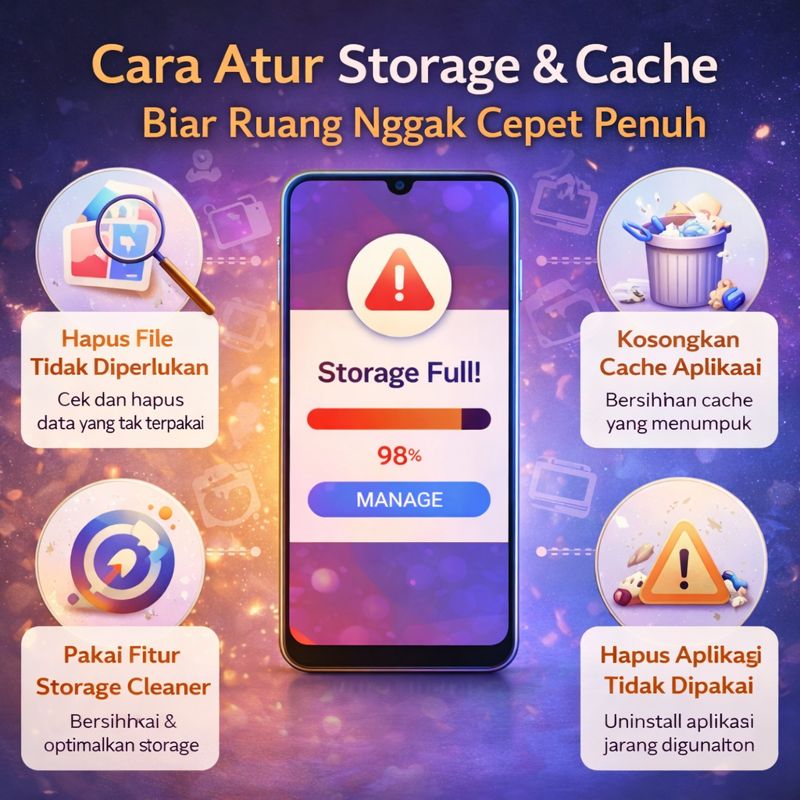
Pernah nggak, kamu merasa baru aja “bersih-bersih” storage, tapi beberapa hari kemudian muncul lagi notifikasi: penyimpanan hampir penuh? Rasanya ngeselin, apalagi kalau lagi butuh install aplikasi, update game, atau nyimpen file penting. Masalahnya, ruang penuh itu sering bukan karena kamu “kebanyakan file besar”, tapi karena ada banyak hal kecil yang numpuk diam-diam: cache aplikasi, file sementara, sisa update, download yang lupa dipindah, sampai duplikat file yang nggak sadar ada.
Kabar baiknya, kamu bisa mengatur storage dan cache dengan cara yang cukup simpel. Nggak perlu install aplikasi “cleaner” aneh-aneh yang kadang malah bikin iklan dan ganggu sistem. Artikel ini akan bahas langkah yang aman, mudah, dan realistis—baik untuk pengguna Windows maupun kebiasaan umum yang bisa kamu terapkan di perangkat apa pun.
1) Pahami Dulu: Apa Itu Cache dan Kenapa Bisa Numpuk?
Cache itu sebenarnya “bukan musuh”. Cache adalah data sementara yang disimpan aplikasi supaya proses berikutnya lebih cepat. Contohnya, browser menyimpan cache gambar dan file website supaya saat kamu buka ulang, loading lebih ngebut. Aplikasi chat menyimpan foto dan video yang pernah kamu lihat. Game menyimpan data tertentu supaya load lebih cepat.
Masalahnya, cache yang dibiarkan tanpa kontrol bisa membesar. Apalagi kalau kamu sering buka banyak konten, sering install-uninstall aplikasi, atau jarang restart. Jadi tujuan kita bukan menghapus cache tiap hari, tapi mengatur supaya cache tidak mengambil porsi berlebihan dan storage tetap lega.
2) Cara Cek “Yang Makan Ruang” di Windows (Biar Nggak Tebak-tebakan)
Langkah paling penting sebelum bersih-bersih: lihat dulu penyebabnya. Di Windows 10/11, kamu bisa cek lewat:
Settings → System → Storage
Di sana biasanya terlihat kategori: Apps, Temporary files, Documents, Pictures, Videos, dan lain-lain. Ini membantu kamu tahu, apakah yang bikin penuh itu aplikasi, file download, atau cache sistem. Banyak orang langsung hapus sembarangan, padahal yang besar justru ada di “Temporary files” atau folder download.
Kalau kamu punya drive lebih dari satu (misalnya C dan D), biasakan cek keduanya. Kadang drive C penuh karena Windows dan cache, sementara drive D masih kosong tapi tidak dimanfaatkan.
3) Aktifkan Storage Sense: Biar Bersih-Bersih Otomatis
Salah satu fitur paling berguna di Windows adalah Storage Sense. Ini fitur yang bisa membersihkan file sementara secara otomatis, tanpa kamu harus ingat tiap minggu.
Caranya:
Settings → System → Storage → Storage Sense
Kamu bisa atur beberapa hal seperti:
• Hapus temporary files secara otomatis
• Kosongkan Recycle Bin setelah beberapa hari
• Bersihkan folder Downloads (kalau kamu berani, bisa pilih 30/60 hari)
Kalau kamu sering lupa bersih-bersih, fitur ini benar-benar membantu. Tapi tetap hati-hati untuk Downloads—pastikan file penting tidak kamu simpan “sementara” di situ terlalu lama.
4) Bersihkan Temporary Files dengan Aman
Di menu Storage, ada bagian “Temporary files”. Ini biasanya berisi:
• cache update Windows
• file sementara aplikasi
• file log
• thumbnail cache
Umumnya aman untuk dibersihkan, terutama kalau Windows sudah memberi opsi checklist. Yang perlu kamu perhatikan adalah kategori seperti “Downloads” (kalau muncul) atau “Previous Windows installation” (kalau kamu baru upgrade dan masih ingin bisa rollback). Kalau kamu nggak butuh rollback, itu bisa dibersihkan dan lumayan besar.
5) Folder Paling Sering Jadi “Sarang” File: Downloads dan Desktop
Banyak orang menyimpan segalanya di Desktop atau Downloads karena paling gampang dilihat. Tapi dua folder ini sering jadi penyebab storage cepat penuh. File yang kamu download: installer, zip, video, dokumen, seringnya dibiarkan numpuk.
Solusi sederhana:
• Jadwalkan “rapihin Downloads” seminggu sekali (atau minimal sebulan sekali)
• Buat folder: “Installer”, “Dokumen”, “Gambar”, “Video”
• Setelah install aplikasi, hapus installernya kalau tidak diperlukan
Installer game atau aplikasi bisa besar, dan sering kali setelah selesai install, file itu tidak diperlukan lagi.
6) Cache Browser: Ngebut, Tapi Bisa Bikin Penuh
Browser adalah salah satu penyumbang cache yang cukup besar, apalagi kalau kamu sering nonton video, buka banyak website, atau pakai banyak tab. Kamu bisa bersihkan cache browser secara berkala.
Tips aman: hapus cached images and files, tapi jangan selalu hapus password atau autofill kalau kamu masih membutuhkannya. Dan jangan terlalu sering sampai bikin pengalaman browsing jadi lambat. Cukup 1–2 bulan sekali, atau ketika storage mulai sempit.
Kalau kamu pakai banyak profil browser atau extension berat, itu juga bisa menambah penggunaan ruang. Minimal cek dan rapikan extension yang tidak kepakai.
7) Aplikasi Chat: Sumber “Diam-Diam” yang Paling Sering Numpuk
WhatsApp Desktop, Telegram, Discord, dan aplikasi chat lain sering menyimpan media dan cache. Kalau kamu sering dapat file dari grup, dalam beberapa bulan bisa jadi besar banget.
Biasakan:
• Matikan auto-download media kalau tidak perlu
• Bersihkan cache dari pengaturan aplikasi (kalau ada)
• Pindahkan file penting ke folder khusus, lalu hapus sisanya
Ini langkah yang sering bikin storage langsung lega tanpa harus bongkar file lain.
8) Uninstall Aplikasi yang Nggak Kepakai (Tapi Lakukan dengan Cara Rapi)
Kadang yang bikin penuh itu aplikasi, terutama game atau software editing. Cek daftar aplikasi di:
Settings → Apps → Installed apps
Urutkan berdasarkan size. Kamu akan kaget melihat ada aplikasi yang kamu nggak pernah buka tapi makan puluhan GB. Uninstall yang tidak dipakai, tapi jangan lupa: beberapa aplikasi meninggalkan sisa folder (cache/data). Setelah uninstall, cek folder “Program Files” atau “AppData” kalau kamu paham, tapi jangan asal hapus folder sistem.
Kalau kamu bukan tipe yang suka utak-atik folder sistem, cukup uninstall dari menu resmi dan bersihkan temporary files—biasanya sudah cukup.
9) Pindahkan File Besar ke Drive Lain atau External
Kalau laptop/PC kamu punya dua drive, biasakan simpan file besar (video, project, game library) di drive selain C. Drive C sebaiknya fokus untuk Windows dan aplikasi inti, supaya sistem tetap lega dan cepat.
Kalau cuma punya satu drive, pertimbangkan:
• External HDD/SSD untuk arsip foto/video
• Cloud storage untuk dokumen penting
Prinsipnya: file yang jarang dibuka jangan disimpan di ruang utama yang dibutuhkan sistem.
10) Setting Lokasi Simpan Default
Di Windows, kamu bisa atur lokasi simpan default untuk dokumen, musik, foto, video, dan aplikasi (tergantung versi Windows dan konfigurasi). Ini membantu supaya file baru tidak selalu menumpuk di drive C.
Minimal, biasakan pindahkan folder besar seperti Videos atau Pictures ke drive yang lebih lega. Ini langkah yang terasa “sekali beres” dan sangat membantu jangka panjang.
11) Jangan Terlalu Agresif Hapus Cache Kalau Kamu Gamer/Editor
Buat gamer, cache shader atau file temporary game kadang membantu loading lebih cepat. Buat editor, cache preview kadang bikin editing lebih lancar. Jadi kalau kamu main game berat atau pakai software editing, jangan tiap hari hapus cache besar-besaran. Hapusnya saat benar-benar penuh atau saat kamu merasa ada bug/masalah.
Kunci yang sehat itu: bersihkan yang jelas-jelas sampah (temporary files, installer lama, download numpuk), lalu kelola cache aplikasi dengan bijak.
12) Rutinitas Simpel Biar Storage Nggak Cepet Penuh
Kalau kamu pengin cara yang paling realistis dan nggak bikin capek, coba rutinitas ini:
Setiap minggu (5 menit): rapihin Downloads, hapus installer yang tidak perlu.
Setiap bulan (10 menit): jalankan Storage Sense/Temporary files, cek aplikasi terbesar.
Setiap 3 bulan: bersihkan cache browser, cek folder Video/Project, pindahkan arsip ke external/cloud.
Dengan kebiasaan seperti ini, storage kamu lebih stabil, dan kamu nggak bakal panik tiap ada update besar.
Penutup
Mengatur storage dan cache itu sebenarnya bukan soal “rajin bersih-bersih”, tapi soal bikin sistem yang rapi. Cache memang berguna, tapi kalau tidak dikontrol, dia bisa makan ruang diam-diam. Jadi fokuslah pada langkah yang paling ngaruh: cek kategori storage, aktifkan Storage Sense, rapikan Downloads, bersihkan temporary files, dan pindahkan file besar ke tempat yang tepat.
Kalau kamu konsisten dengan rutinitas kecil, ruang penyimpanan kamu bakal lebih lega lebih lama. Dan yang paling penting, kamu nggak lagi hidup dalam mode panik tiap kali muncul tulisan “Storage hampir penuh”.
Tinggalkan Balasan