
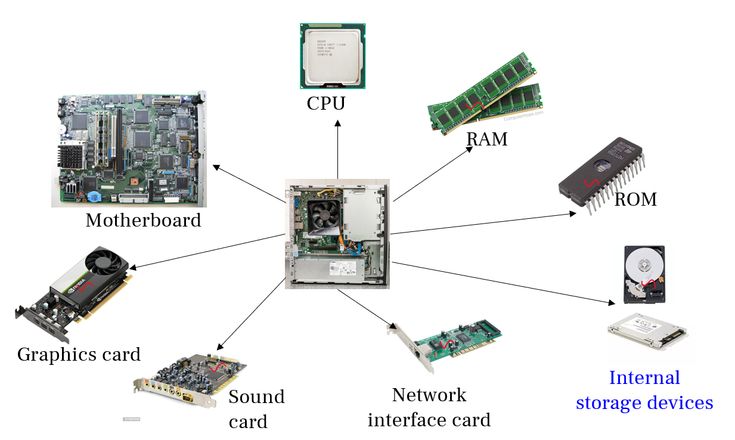
Sistem yang terasa “lemot” itu kadang bikin emosi, apalagi kalau dipakai kerja atau ngurus website. Yang bikin bingung, sumber masalahnya bisa macam-macam: CPU mentok, RAM penuh, storage kepenuhan, atau jaringan yang tidak stabil. Banyak orang langsung menyalahkan perangkat “udah tua” padahal seringnya yang terjadi adalah ada satu titik yang jadi bottleneck dan belum ditangani dengan benar.
Artikel ini dibuat seperti checklist, jadi kamu bisa baca sambil praktek. Fokusnya empat komponen utama yang paling sering jadi biang kerok performa: CPU, RAM, storage, dan jaringan. Tidak perlu jadi ahli IT—yang penting kamu tahu apa yang harus dicek, tanda-tandanya seperti apa, dan langkah sederhana yang biasanya langsung terasa efeknya.
1) Mulai dari cara berpikir: cari bottleneck, jangan asal tebak
Optimasi sistem itu intinya bukan “mempercepat semuanya sekaligus”, tapi menemukan bagian mana yang paling membatasi performa. Ibarat jalan raya, kemacetan biasanya terjadi di satu titik sempit, bukan di semua jalan. Kalau kamu sudah menemukan titik sempitnya, perbaikannya jadi lebih tepat dan tidak buang waktu.
Checklist ini membantu kamu menemukan titik sempit itu dari yang paling umum. Kamu boleh urut dari CPU → RAM → storage → jaringan, atau mulai dari gejala yang kamu rasakan. Misalnya kalau lemotnya muncul pas buka banyak tab, biasanya RAM. Kalau lemotnya muncul saat copy file besar, biasanya storage. Kalau lemotnya muncul pas akses web, bisa jaringan atau DNS.
2) Checklist CPU: otak sistem yang gampang “kepanasan” kalau kebanyakan beban
Tanda CPU jadi masalah:
• Kipas sering kencang, perangkat panas
* Aplikasi terasa lag saat multitasking
* Task manager menunjukkan CPU 80–100% terus
* Proses tertentu “ngunci” penggunaan CPU
Yang harus dicek:
• Proses apa yang paling banyak makan CPU (urutkan dari yang paling besar)
* Apakah ada aplikasi yang jalan di background tanpa kamu sadari
* Apakah update OS atau antivirus sedang scan (ini sering bikin CPU tinggi sementara)
Langkah optimasi yang biasanya paling terasa:
1) Matikan startup yang tidak perlu. Banyak aplikasi auto-start saat boot. Hasilnya, CPU langsung kerja berat padahal kamu belum ngapa-ngapain.
2) Tutup aplikasi “berat” yang tidak dipakai. Browser dengan banyak tab, aplikasi editing, emulator, atau aplikasi sinkronisasi bisa jadi pemakan CPU besar.
3) Cek suhu dan kondisi pendinginan. CPU yang kepanasan biasanya menurunkan performa (throttling). Bersihkan ventilasi, pastikan airflow tidak ketutup, dan kalau desktop, cek kipas dan thermal paste (kalau sudah lama).
4) Update driver dan sistem. Kadang penggunaan CPU tinggi terjadi karena bug atau driver yang tidak cocok. Ini terutama terasa di laptop yang sering update.
5) Kalau kamu pakai server/VPS: cek proses seperti web server, database, atau worker background. CPU tinggi terus biasanya tanda query berat, caching kurang, atau ada traffic bot.
3) Checklist RAM: tempat kerja sementara yang bikin sistem “nge-freeze” kalau penuh
Tanda RAM jadi masalah:
• Komputer terasa berat saat buka banyak aplikasi
* Pindah tab atau alt-tab terasa lambat
* Sistem sering “not responding” walau CPU tidak tinggi
* Ada swap/pagefile yang tinggi (RAM penuh, sistem pindah beban ke storage)
Yang harus dicek:
• Penggunaan RAM total (misalnya 7.5GB dari 8GB, itu sudah mepet)
* Aplikasi apa yang paling boros RAM (browser sering jadi nomor satu)
* Apakah ada memory leak (aplikasi yang makin lama makin makan RAM)
Langkah optimasi yang aman:
1) Kurangi tab dan extension browser. Tab banyak + extension berat = RAM cepat habis. Coba pakai fitur “sleeping tabs” kalau ada.
2) Tutup aplikasi yang dobel fungsi. Misalnya kamu buka dua aplikasi chat sekaligus (Telegram desktop + web, atau Discord + browser).
3) Restart berkala kalau merasa berat. Kadang RAM penuh karena proses yang menumpuk. Restart itu cara cepat untuk “bersih-bersih” sementara.
4) Kalau RAM memang kecil: pertimbangkan upgrade RAM (kalau perangkat memungkinkan). Ini salah satu upgrade yang paling terasa untuk multitasking.
5) Untuk server: cek penggunaan memory oleh database (MySQL/Postgres), cache (Redis), dan worker. RAM penuh di server bisa bikin downtime karena proses “dibunuh” sistem (OOM killer).
4) Checklist Storage: bukan cuma kapasitas, tapi kecepatan dan kesehatan
Banyak orang fokus ke “storage penuh”, padahal storage itu ada dua hal penting: kapasitas dan kecepatan. SSD dan HDD beda jauh. Sistem di HDD bisa terasa lambat walau CPU dan RAM oke. Selain itu, storage yang hampir penuh juga bikin performa turun karena sistem sulit mengatur file sementara.
Tanda storage jadi masalah:
• Booting lama, buka aplikasi lama
* Copy/paste file lambat sekali
* Disk usage 100% di task manager walau CPU rendah
* Ruang kosong tinggal sedikit (misalnya < 15%)
Yang harus dicek:
• Apakah kamu pakai SSD atau HDD
* Sisa ruang kosong (usahakan minimal 15–20% kosong)
* Kesehatan disk (SMART health untuk SSD/HDD)
* File besar apa yang memenuhi disk (folder download, cache, video, backup)
Langkah optimasi yang paling umum:
1) Bersihkan file sampah dengan cara aman. Hapus cache besar, file installer lama, dan folder download yang menumpuk. Jangan asal hapus folder sistem.
2) Pindahkan file besar ke storage lain. Video, arsip, dan backup sebaiknya tidak campur dengan drive sistem.
3) Kalau masih pakai HDD untuk sistem: upgrade ke SSD itu upgrade paling “kerasa” untuk kecepatan. Booting dan buka aplikasi bisa jauh lebih cepat.
4) Untuk Windows: pastikan indexing dan antivirus scan tidak terus-terusan “menggigit” disk. Kalau disk 100% terus, cek proses mana yang bikin.
5) Untuk server: cek log yang membengkak (access log/error log), file cache, dan database yang tumbuh tanpa kontrol. Banyak server penuh disk karena log tidak di-rotate.
5) Checklist Jaringan: cepat di speedtest belum tentu stabil di real use
Jaringan sering bikin orang salah paham. Speedtest tinggi tidak selalu berarti pengalaman internet bagus. Yang penting bukan hanya speed, tapi juga latency, stabilitas, dan packet loss. Contohnya, speed besar tapi ping tinggi akan terasa lag di video call atau game. Atau speed normal tapi sering drop akan terasa “putus-nyambung”.
Tanda jaringan jadi masalah:
• Website lambat kebuka padahal perangkat lain normal
* Video call putus-putus, suara robot, delay tinggi
* Download kadang kencang kadang mendadak drop
* Akses server/website sering timeout
Yang harus dicek:
• Apakah masalah muncul di WiFi saja atau juga di kabel LAN
* Ping ke target (misalnya ping ke gateway/router dan ping ke internet)
* Apakah ada packet loss
* Posisi router dan gangguan sinyal (tembok tebal, banyak perangkat, interferensi)
Langkah optimasi jaringan yang praktis:
1) Restart modem/router secara berkala. Ini klise tapi sering manjur, terutama kalau router sudah lama menyala.
2) Pakai band yang tepat. 5GHz biasanya lebih cepat dan stabil untuk jarak dekat, 2.4GHz lebih jauh tapi bisa lebih ramai/interferensi.
3) Ubah channel WiFi kalau lingkungan padat. Di apartemen atau area ramai, channel tabrakan bisa bikin lemot.
4) Pakai DNS yang lebih responsif. Kadang yang lambat itu bukan internetnya, tapi proses “mencari alamat” (DNS). Mengganti DNS bisa membantu loading awal website lebih cepat.
5) Untuk server: cek bandwidth, koneksi ke CDN, firewall rules, dan apakah ada serangan bot yang bikin koneksi penuh.
6) Checklist tambahan yang sering dilupakan
• Update sistem dan aplikasi: bug dan masalah performa sering diperbaiki lewat update.
• Kebersihan sistem: terlalu banyak aplikasi tidak terpakai bikin sistem berat dan konflik.
• Monitoring: kebiasaan melihat CPU/RAM/Disk/Network usage saat masalah muncul itu penting. Tanpa data, kita cuma menebak.
• Backup: sebelum optimasi besar (hapus file besar, ubah konfigurasi server), pastikan ada backup.
7) Ringkasan checklist cepat (biar gampang diingat)
CPU: cek proses berat, kurangi startup, cek suhu, update driver, evaluasi workload.
RAM: cek aplikasi boros, kurangi tab/extension, hindari tumpuk aktif, restart berkala, upgrade kalau perlu.
Storage: sisakan ruang kosong, bersihkan cache/file besar, cek kesehatan disk, pertimbangkan SSD, atur log/backup.
Jaringan: cek ping & loss, bedakan WiFi vs LAN, optimalkan router (band/channel), perbaiki DNS, amankan dari bot.
Penutup
Optimasi sistem itu tidak harus ribet. Dengan checklist CPU, RAM, storage, dan jaringan, kamu bisa menemukan titik masalah yang paling sering bikin sistem terasa lambat. Setelah ketemu bottleneck-nya, perbaikan jadi lebih mudah dan lebih efektif. Yang penting, lakukan perubahan sedikit demi sedikit, lalu cek hasilnya. Dengan cara itu, kamu tidak perlu “tebak-tebakan” dan tidak takut merusak konfigurasi.
Tinggalkan Balasan