
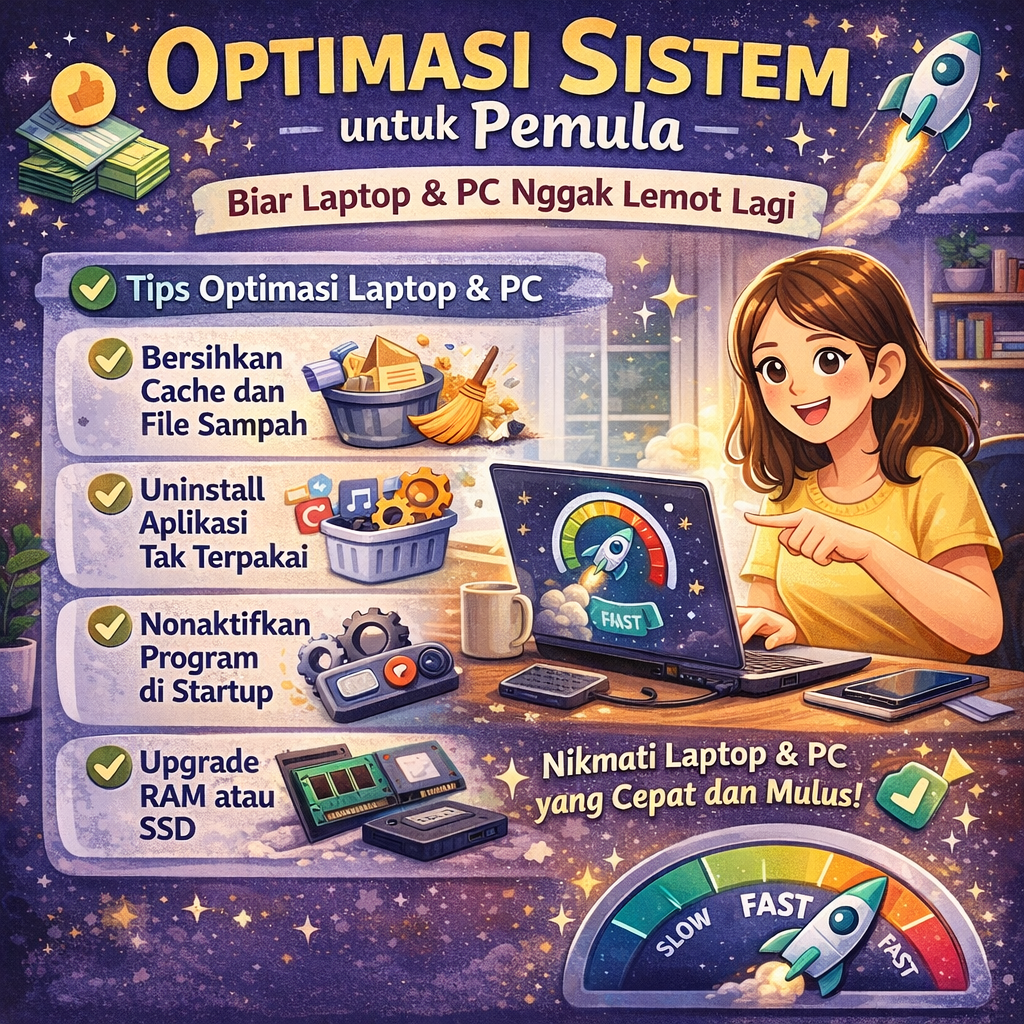
Pernah nggak sih, lagi asik ngerjain tugas atau buka banyak tab, tiba-tiba laptop mulai ngelag? Klik ini itu lambat, aplikasi kebuka lama, kipas bunyi kenceng, terus rasanya pengen banting meja. Padahal dulu pas baru dibeli, semuanya lancar. Tenang, itu kejadian yang umum banget. Kabar baiknya, kamu nggak selalu harus upgrade komponen atau install ulang Windows buat bikin laptop dan PC lebih enteng. Banyak kasus lemot bisa diatasi dengan optimasi sistem yang simpel, asal kamu tahu langkahnya dan konsisten ngerawatnya.
Artikel ini cocok buat pemula. Kita bahas cara optimasi yang aman, nggak ribet, dan bisa langsung dipraktikkan. Anggap aja ini “beres-beres” sistem supaya performa balik rapi. Kamu boleh pilih mana yang paling sesuai, tapi kalau dilakukan bertahap, hasilnya biasanya terasa: booting lebih cepat, aplikasi lebih responsif, dan PC nggak gampang panas.
1) Kenali dulu penyebab laptop/PC lemot
Sebelum ngebenerin, kamu perlu ngerti penyebabnya. Laptop lemot biasanya karena beberapa hal: terlalu banyak program jalan di background, penyimpanan hampir penuh, terlalu banyak aplikasi auto-start, sistem jarang di-update, file sampah menumpuk, atau perangkat terlalu panas. Kadang juga karena hard disk masih pakai HDD (bukan SSD), RAM kecil, atau banyak aplikasi berat yang dipaksa jalan barengan. Kalau kamu tahu sumber masalahnya, kamu nggak bakal buang waktu coba-coba hal yang nggak perlu.
2) Bersihin aplikasi yang nggak kepake
Ini langkah paling gampang tapi sering diabaikan. Banyak orang install aplikasi cuma karena “pernah butuh”, tapi setelah itu nggak pernah dipakai lagi. Aplikasi yang nggak kepake bukan cuma makan storage, tapi kadang juga jalan di background atau punya service yang bikin sistem makin berat. Coba buka daftar aplikasi, lalu hapus yang kamu sudah nggak pakai. Kalau ragu, mulai dari yang kamu yakin nggak kepake dulu.
Di Windows, kamu bisa cek lewat Settings > Apps. Di situ kelihatan aplikasi apa aja yang terinstall. Kalau ada aplikasi bawaan yang nggak bisa dihapus, nggak apa-apa, fokus ke aplikasi pihak ketiga yang menumpuk.
3) Matikan program yang auto-start
Kalau laptop kamu lama banget saat nyala, salah satu biangnya adalah program startup. Banyak aplikasi “nembak” auto-start sendiri, padahal kamu nggak butuh mereka langsung jalan dari awal. Semakin banyak program startup, semakin lama booting dan semakin berat RAM di awal.
Caranya: buka Task Manager (Ctrl + Shift + Esc), masuk tab Startup. Di sana kamu bisa lihat list program yang jalan saat startup. Disable yang nggak penting, misalnya aplikasi chat yang jarang dipakai, launcher, atau tool yang nggak kamu butuhkan setiap kali boot. Tapi jangan matiin yang kamu nggak paham fungsinya, terutama yang berhubungan dengan sistem atau driver.
4) Rapikan storage: jangan biarin penuh
Storage yang hampir penuh itu bikin sistem ngos-ngosan. Windows butuh ruang kosong buat cache, update, dan virtual memory. Kalau drive C kamu tinggal sisa sedikit, wajar kalau performa turun. Target amannya: sisakan minimal 15–20% ruang kosong di drive sistem.
Mulai dari hal sederhana: hapus file besar yang nggak kepake, pindahkan video/foto ke drive lain atau external, dan bersihkan Downloads yang sering jadi gudang. Banyak orang nggak sadar folder Downloads isinya menumpuk bertahun-tahun.
5) Bersihin file sampah dengan cara aman
Kamu nggak perlu aplikasi “cleaner” aneh-aneh yang malah bikin iklan dan bikin sistem makin berat. Windows sudah punya fitur bawaan seperti Disk Cleanup atau Storage Sense. Dengan ini kamu bisa hapus temporary files, cache update, recycle bin, dan file sisa instalasi.
Kalau kamu pakai Windows 10/11, coba aktifkan Storage Sense di Settings > System > Storage. Fitur ini bisa otomatis bersihin file temporary secara berkala. Simpel, dan biasanya aman.
6) Update sistem dan driver (tapi jangan asal)
Update itu penting karena sering membawa perbaikan bug dan optimasi performa. Banyak kasus lemot atau crash datang dari sistem yang terlalu ketinggalan. Jadi, pastikan Windows Update jalan. Tapi juga jangan asal update driver dari sumber nggak jelas. Kalau update driver, lebih aman lewat Windows Update atau situs resmi pabrikan laptop/komponen.
Kalau kamu gamers, driver GPU (NVIDIA/AMD/Intel) juga penting supaya performa grafis stabil. Tapi sekali lagi, ambil dari sumber resmi.
7) Cek program yang makan RAM dan CPU
Kadang laptop lemot bukan karena “speknya jelek”, tapi karena ada satu-dua program yang kebanyakan makan resource. Buka Task Manager, lalu lihat tab Processes. Urutkan berdasarkan CPU atau Memory. Dari situ kelihatan aplikasi mana yang paling berat.
Kalau kamu nemu aplikasi yang nggak kamu gunakan tapi makan resource besar, tutup atau uninstall. Kalau yang makan besar adalah browser, coba kurangi tab, matikan ekstensi yang nggak perlu, atau pindah ke mode “sleeping tabs” kalau browser kamu mendukung.
8) Atur setting power yang tepat
Di laptop, mode power bisa bikin performa terasa beda. Kalau kamu sering pakai mode Battery Saver atau Power Saver, performa memang sengaja diturunin supaya hemat baterai. Untuk kerja berat, kamu bisa pakai Balanced atau Best Performance (tergantung laptop). Tapi jangan lupa, mode performa tinggi biasanya bikin baterai lebih cepat habis dan laptop lebih hangat.
Kalau kamu lagi colok charger dan butuh performa, mode performa lebih tinggi biasanya lebih nyaman. Kalau lagi mobile, mode hemat boleh dipakai.
9) Kurangi visual efek yang nggak perlu
Efek animasi dan transparansi itu terlihat keren, tapi di PC/laptop yang pas-pasan bisa bikin terasa berat. Kamu bisa matikan beberapa visual effect untuk bikin sistem lebih responsif. Ini terasa banget di laptop lama.
Di Windows, kamu bisa cari “Performance Options” lalu pilih “Adjust for best performance” atau pilih custom (matikan animasi yang nggak penting tapi biarkan font smoothing supaya tetap enak dilihat).
10) Jaga suhu: panas itu musuh performa
Laptop yang panas biasanya bakal throttle, artinya performa diturunin otomatis supaya suhu nggak makin naik. Itulah kenapa pas panas, laptop terasa makin lemot. Jadi, optimasi sistem juga termasuk perawatan fisik.
Pastikan ventilasi nggak ketutup, jangan taruh laptop di kasur atau bantal yang bikin airflow mampet. Kalau bisa, pakai alas yang rata. Kalau laptop kamu sudah lama, kipas dan heatsink bisa penuh debu. Bersihin debu bisa bikin perbedaan besar, tapi kalau kamu nggak yakin, mending minta bantuan teknisi biar aman.
11) Scan malware ringan (tanpa bikin makin berat)
Malware atau adware bisa bikin sistem berat karena mereka jalan diam-diam di background. Untuk pemula, kamu bisa pakai Windows Security bawaan. Jalankan scan secara berkala, terutama kalau kamu sering install aplikasi dari sumber yang kurang jelas. Hindari install antivirus banyak-banyak, cukup satu proteksi utama aja. Dua antivirus aktif barengan biasanya malah bikin lemot.
12) Restart itu bukan mitos
Banyak orang jarang restart, terutama kalau laptop cuma di-sleep terus. Padahal restart membantu “nyegerin” sistem, membersihkan cache RAM, dan menutup proses yang nyangkut. Kalau kamu merasa laptop mulai berat padahal baru buka sedikit aplikasi, coba restart dulu. Kadang efeknya langsung kerasa.
13) Kalau masih HDD, pertimbangkan SSD
Ini satu-satunya bagian yang berkaitan dengan upgrade, tapi worth banget. Kalau laptop/PC kamu masih pakai HDD, wajar kalau booting lama dan buka aplikasi terasa berat. SSD bikin perbedaan paling signifikan dibanding upgrade lain untuk penggunaan harian. Booting bisa jauh lebih cepat, aplikasi lebih responsif, dan loading lebih singkat.
Kalau kamu nggak mau ribet, kamu bisa mulai dengan SSD kapasitas sedang untuk drive sistem. Tapi kalau belum siap upgrade, langkah-langkah optimasi di atas tetap bisa membantu.
14) Rapikan kebiasaan: ini yang bikin awet
Optimasi sistem itu bukan sekali beres lalu selesai. Biar laptop/PC tetap enak dipakai, biasakan hal-hal sederhana: hapus file yang nggak kepake, jangan install aplikasi sembarangan, update berkala, dan jaga storage tetap lega. Selain itu, kalau kamu suka buka banyak aplikasi sekaligus, coba mulai lebih teratur. Tutup yang nggak dipakai, simpan kerjaan dengan rapi, dan jangan paksain perangkat kerja berat terus-menerus tanpa jeda.
Penutup
Laptop dan PC lemot itu memang ngeselin, tapi seringnya bisa diberesin tanpa langkah ekstrem. Mulai dari beres-beres startup, bersihin storage, cek resource, sampai jaga suhu—semua itu punya efek yang nyata kalau dilakukan dengan benar. Kamu nggak harus ngelakuin semuanya dalam sehari. Pilih 3–4 langkah dulu, rasain hasilnya, lalu lanjutkan pelan-pelan. Yang penting konsisten, karena sistem yang dirawat sedikit-sedikit biasanya jauh lebih stabil dibanding sistem yang dibiarkan menumpuk masalah.
Tinggalkan Balasan